
Czy wiesz, że możesz wykorzystać sztuczną inteligencję w arkuszach Google Sheets, części pakietu Google Workspace? OpenAI, lider w dziedzinie AI, udostępniło model GPT-3.5-Turbo, który pozwala na generowanie tekstu na podstawie wprowadzonego tekstu. W tym artykule przedstawię Ci dwa sposoby na wykorzystanie tego modelu.
Czym jest GPT API od OpenAI?
GPT to skrót od Generative Pretrained Transformer (pol. Generatywny Transformer z Wstępnym Uczeniem). Jest to rodzaj sztucznej inteligencji, która nauczyła się generować tekst na podstawie wcześniej przetworzonego danych tekstowych. OpenAI, jedna z wiodących firm zajmujących się AI, udostępnia różne modele GPT, które można wykorzystać w różnych aplikacjach, w tym w Google Sheets.
Dlaczego warto skorzystać z wersji GPT-3.5-Turbo, a nie najnowszej GPT 4?
Przede wszystkim chodzi o koszty. Do mniej skomplikowanych zadań nie ma sensu korzystać z droższej wersji, która da podobny, a nawet identyczny efekt. Koszt obu tych modeli (w zasadzie, to nawet 3) jest kalkulowany na 1000 zużytych tokenów (ok. 750 słów, które podaliśmy API oraz otrzymaliśmy od niego odpowiedź):
- gpt-3.5-turbo – $0.002 / 1000 tokenów,
- gpt-4 – $0.03 / 1000 tokenów (prompt) oraz $0.06 / 1000 tokenów (completion),
- gpt-4-32k – $0.06 / 1000 tokenów (prompt) oraz $0.12 / 1000 tokenów (completion).
Jeżeli chcesz sprawdzić ilość tokenów w danej treści, to zachęcam do użycia narzędzia, które udostępniło OpenAI, do ich kalkulacji – Tokenizer Tool.
Jest jeszcze różnica w ilości tokenów, które łącznie możemy przekazać i otrzymać w ramach “jednej sesji” z AI:
- gpt-3.5-turbo – max. 4,096 tokenów,
- gpt-4 – max. 8,192 tokenów,
- gpt-4-32k – 32,768 tokenów.
Spółka wydaje różne modele GPT, a GPT-3.5-Turbo jest jednym z najnowszych i najpotężniejszych. Model ten oferuje wiele możliwości i funkcji. Jednakże, jeśli chcesz skorzystać z najnowszego modelu GPT w wersji 4, jest to również możliwe – w poniższej instrukcji pokażę Ci jak to zrobić.
2 sposoby wykorzystania możliwości sztucznej inteligencji (AI) w arkuszach Google
Jak już wspomniałem w tytule, chciałbym się skupić na 2 sposobach, z których udało mi się skorzystać w pracy – plugin do Google Sheets oraz bezpośrednie “wpięcie” do API za pomocą Javascriptu w Google App Script.
Sposób 1: Wykorzystanie pluginu (add-on)
Przewagą Google Sheets nad Excelem są, według mnie, dostępne pluginy, które w każdej chwili można zainstalować. W tym przypadku również wykorzystamy sobie gotowy plugin, który pozwoli nam się w prosty sposób podłączyć do API – GPT for Sheets™ and Docs™.
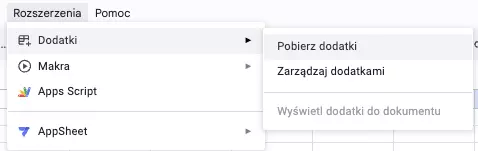
1. Otwórz Google Sheets i przejdź do menu Rozszerzenia → Dodatki → Pobierz dodatki.
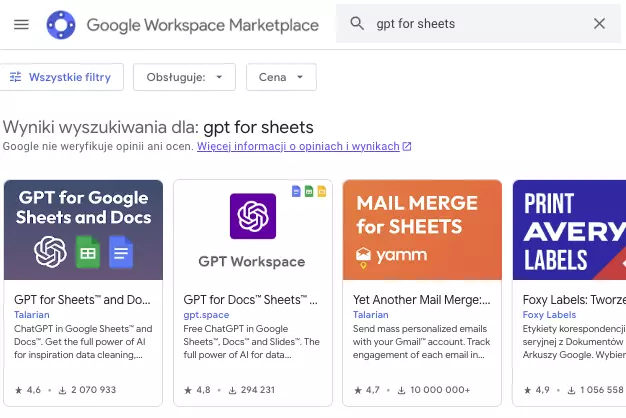
2. Wyszukaj plugin “GPT for Sheets” (pierwszy na liście), a następnie go zainstaluj (będzie potrzebne nadanie uprawnień dla danego konta, aby plugin w ogóle mógł działać w naszym skoroszycie).
3. Po zainstalowaniu dodatku, będziesz mógł go znaleźć również w menu rozszerzenia.
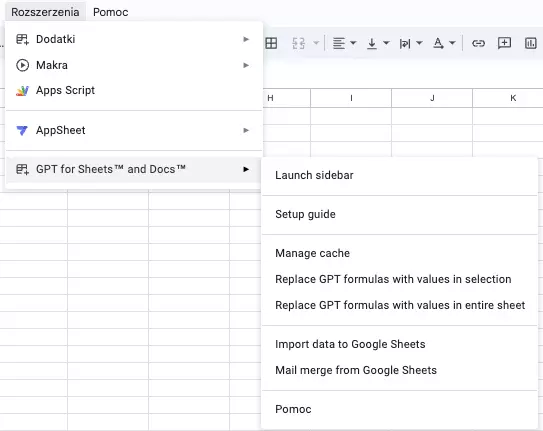
4. Uruchom panel boczny naciskając “Launch sidebar”. Powinno pokazać się coś takiego:
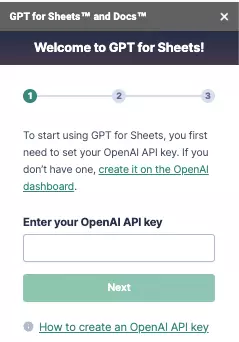
5. Wklej swój klucz API (poradnik do utworzenia konta i wygenerowanie klucza API znajdziesz na moim blogu), a następnie kliknij “Next”.
6. Gratulacje! Już teraz możesz korzystać z GPT w swoim arkuszu Google. Wystarczy, że wpiszesz w dowolnej komórce taką formułę:
=GPT("Twój tekst tutaj")
Przykład:

Ważne! Gdy już będziesz zadowolony z odpowiedzi GPT, zastąp formuły GPT na tekst, aby:
- uniknąć przeładowania,
- zachować swoje odpowiedzi,
- zaoszczędzić na kosztach OpenAI.
Niestety, ale każde przeładowanie arkusza, wywoła na nowo podane formuły i spowoduje niepotrzebne koszty, dlatego trzeba uważać używając tego oraz następnego sposobu.
Dodatkowo w ustawieniach tej wtyczki, masz możliwość zmiany ustawień np. modelu, temperatury odpowiedzi (kreatywności AI) oraz maksymalnej odpowiedzi. Aby zmienić ustawienia domyślne, trzeba ponownie uruchomić sidebar – teraz powinno pokazać się inne okno niż na początku – i rozwinąć “Default settings”.
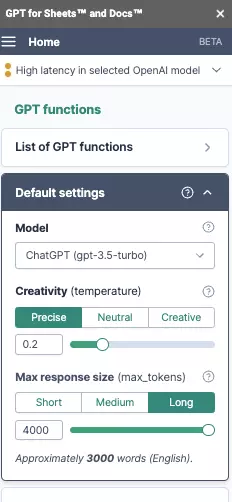
Przetestuj i dostosuj ustawienia pod siebie (ja osobiście polecam używanie gpt-3.5-turbo ze wzgledu na koszty, lecz wiadomo, że $$$ to nie wszystko 🙂 – GPT-4 często oferuje lepsze odpowiedzi – kwestia przetestowania, w odpowiednich warunkach, obu modeli).
Sposób 2: Korzystanie z API za pomocą języka Javascript
Jeśli chcesz bardziej zaawansowanego dostępu do modelów GPT i nie chcesz dzielić się kluczem API z zewnętrznym pluginem, możesz skorzystać z możliwości, jakie oferuje Google Sheets – mowa o App Script. To idealne rozwiązanie dla osób, które mają trochę doświadczenia w programowaniu i chcą dostosować generowany tekst do swoich potrzeb. Oto jak tego dokonać:
1. Utwórz nowy projekt w Google Sheets App Script – aby korzystać z API GPT w Google Sheets App Script, musisz stworzyć nowy projekt. Możesz to zrobić w już istniejącym arkuszu klikając na przycisk “App Script” w menu rozszerzenia.

2. Wklej poniższy kod Javascript do projektu (opcjonalnie możesz również zmienić nazwę projektu na własną) zastępując funkcje “myFunction” całkowicie.

const SECRET_KEY = "Twój klucz API";

function GPTApi(prompt, TEMPERATURE = 0.2, MAX_TOKENS = 2000, MODEL = "gpt-3.5-turbo") {
  const url = "https://api.openai.com/v1/chat/completions";
  const payload = {
    model: MODEL,
    messages: [
      { role: "system", content: "You are a helpful assistant." },
      { role: "user", content: prompt },
    ],
    temperature: TEMPERATURE,
    max_tokens: MAX_TOKENS,
  };
  const options = {
    contentType: "application/json",
    headers: { Authorization: "Bearer " + SECRET_KEY },
    payload: JSON.stringify(payload),
  };
  const res = JSON.parse(UrlFetchApp.fetch(url, options).getContentText());
  return res.choices[0].message.content.trim();
}
W powyższym kodzie należy podmienić wartość w pierwszej linijce kodu na wygenerowany klucz API z konta OpenAI (poradnik do utworzenia konta i wygenerowanie klucza API znajdziesz na moim blogu) – inaczej kod nie zadziała.
3. Zapisz projekt naciskając CTRL + S (CMD + S na MacOS) i przejdź do zakładki z arkuszem kalkulacyjnym.
4. Aby uruchomić kod, wystarczy wpisać w dowolnej komórce:
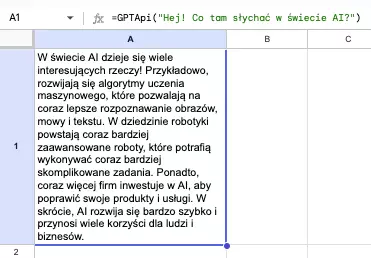
=GPTApi("Twój tekst tutaj")
5. Gotowe! W komórce, w której wpisana została podana w 4 punkcie formuła, powinna pojawić się odpowiedź od AI 🙂.
6. W zależności od potrzeb, możesz również ustawić 3 dodatkowe parametry w tej formule podając je po przecinku:
=GPTApi("Twój tekst tutaj", temperatura (kreatywność od 0 do 1), maksymalna ilość tokenów, model API (dostępne modele dla tej funkcji to: "gpt-4, gpt-4-0314, gpt-4-32k, gpt-4-32k-0314, gpt-3.5-turbo, gpt-3.5-turbo-0301")
Np.
=GPTApi("Opowiedz coś o sobie", 0.8, 300, "gpt-4")
Powtórzę również, aby ta informacja nie zaginęła podczas czytania! Gdy już będziesz zadowolony z odpowiedzi sztuczniej inteligencji, zastąp formuły GPTApi na tekst, aby:
- uniknąć przeładowania,
- zachować swoje odpowiedzi,
- zaoszczędzić na kosztach OpenAI.
Każde przeładowanie arkusza, wywoła na nowo podane formuły i spowoduje niepotrzebne koszty, dlatego trzeba uważać używając tego oraz poprzedniego sposobu.
Przykłady wykorzystania sztucznej inteligencji (GPT) w Google Sheets
Sztuczna inteligencja może być wykorzystana w wielu różnych celach w arkuszu kalkulacyjnym Google Sheets. Oto kilka przykładów:
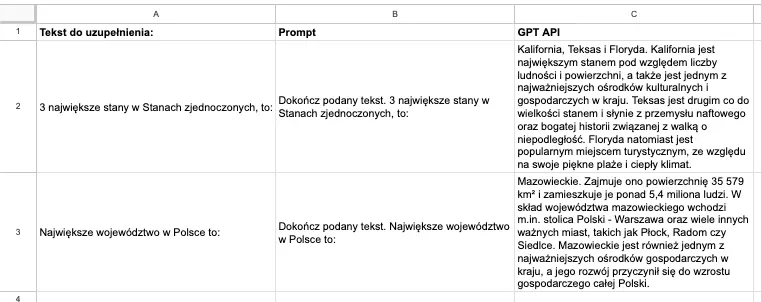
- Automatyczne wypełnianie danych – dzięki AI można automatycznie wypełniać dane. Można to zrobić na podstawie wcześniej wprowadzonych danych lub na podstawie reguł określonych przez użytkownika. Dzięki temu proces wypełniania staje się bardziej efektywny i oszczędny czasowo. W poniższym przykładzie wykorzystałem formułę concatenate w drugiej kolumnie do połączenia części promptu oraz tekstu, który powinien zostać uzupełniony.
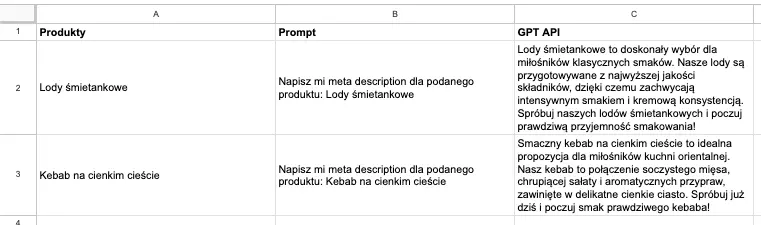
- Tworzenie treści – AI może być wykorzystane do tworzenia treści na potrzeby różnych celów, takich jak opisy produktów lub artykuły na blog. W poniższym przykładzie również wykorzystałem funkcję concatenate, aby ułatwić sobię pracę i stworzyć opisy produktów do sklepu (w tym przypadku padło na lody i kebaba – chyba mój organizm się o to doprasza, bo akurat padło na to produkty 🙂).
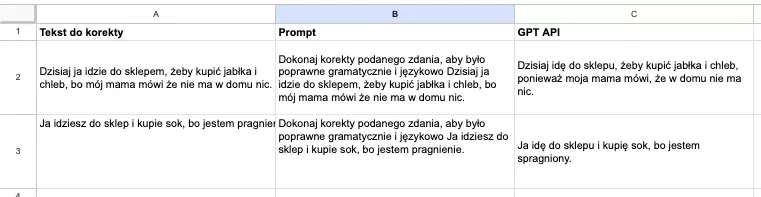
- Korekta językowa – GPT może pomóc w poprawie błędów językowych w tekście wprowadzonym do arkusza kalkulacyjnego. Dzięki temu użytkownik może poprawić błędy językowe w swoim tekście bez potrzeby korzystania z zewnętrznych narzędzi. Przykład poniżej:
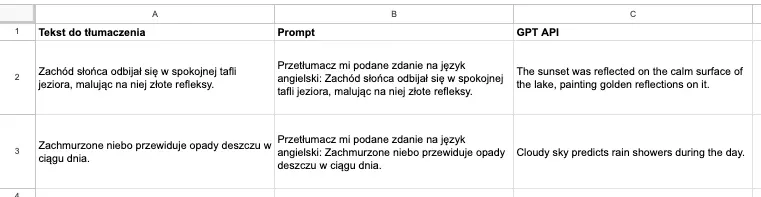
- Tłumaczenie – AI może pomóc w tłumaczeniu treści z różnych języków na język docelowy. Dzięki temu można przetłumaczyć treści na potrzeby swojego projektu bez potrzeby korzystania z zewnętrznych narzędzi. Przykład poniżej:
To tylko kilka przykładów zastosowań, jakie oferuje sztuczna inteligencja. Wymyślenie nowych funkcji AI jest zależne wyłącznie od użytkownika – tak naprawdę ogranicza nas kreatywność. Możliwości jest naprawdę wiele, a nauczenie się korzystania z tej technologii może pomóc w zwiększeniu efektywności własnej pracy.
Podsumowanie
Powyżej opisałem dwa sposoby na korzystanie z API GPT w Google Sheets. Pierwszy sposób polega na użyciu gotowego skryptu (pluginu), a drugi na użyciu API bezpośrednio poprzez skrypty Google Apps Script. Artykuł przeznaczony jest dla osób zainteresowanych AI i Google Sheets. Jeżeli masz jakieś pytania bądź wątpliwości, to zachęcam do kontaktu ze mną – postaram się pomóc.
Dodatkowo, jeśli jesteś zainteresowany, jak korzystać z GPT i Dall-e od OpenAI na swoim iPhonie za pomocą aplikacji Skróty, sprawdź mój inny artykuł na ten temat tutaj.


