
Arkusze Google to potężne narzędzie do zarządzania danymi, które oferuje wiele unikalnych funkcji, których nie znajdziesz w Microsoft Excel. W tym artykule omówię 12 takich formuł: FLATTEN, ISEMAIL, ISURL, GOOGLETRANSLATE, DETECTLANGUAGE, GOOGLEFINANCE, IMPORTDATA, IMPORTHTML, IMPORTXML, SPARKLINE, IMAGE i ARRAYFORMULA. Niezależnie od tego, czy jesteś nowicjuszem, czy ekspertem, te formuły pomogą Ci maksymalizować wydajność i komfort korzystania z Google Sheets.
Omówienie podstawowych funkcji w narzędziu Google Sheets
1. FLATTEN
Funkcja FLATTEN to jeden z mało znanych skarbów Google Sheets. Po prostu “spłaszcza” zakres danych, konwertując go z wielowymiarowej tablicy na pojedynczą kolumnę. Wyobraź sobie, że masz tabelę z kilkoma kolumnami danych w swoim arkuszu kalkulacyjnym i chcesz je wszystkie skonsolidować w jednej kolumnie. FLATTEN jest idealnym narzędziem do tego!
=FLATTEN(zakres)
=FLATTEN(A1:C5)
Oto przykład użycia:

2. ISEMAIL
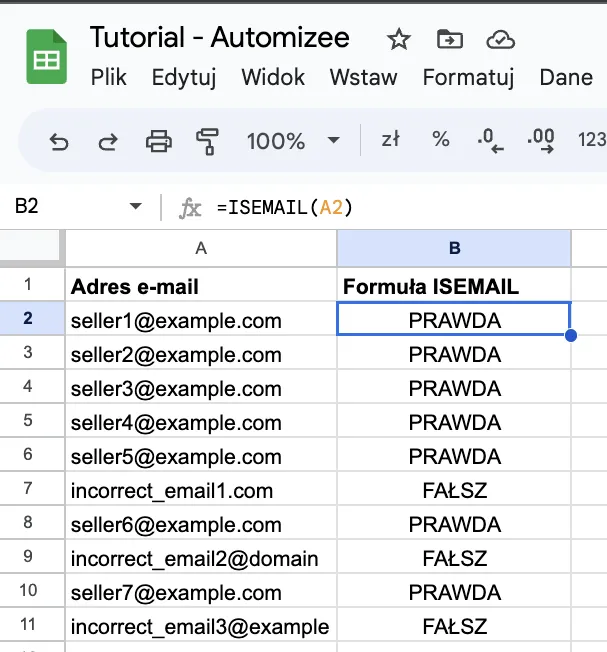
ISEMAIL to formuła, która sprawdza, czy wprowadzony tekst jest adresem e-mail. Jest to przydatne, jeśli chcesz sprawdzić, czy wprowadzone dane są prawidłowym adresem e-mail.
=ISEMAIL(tekst)
=ISEMAIL(A2)
Poniżej znajdziesz przykład użycia tej funkcji:
3. ISURL
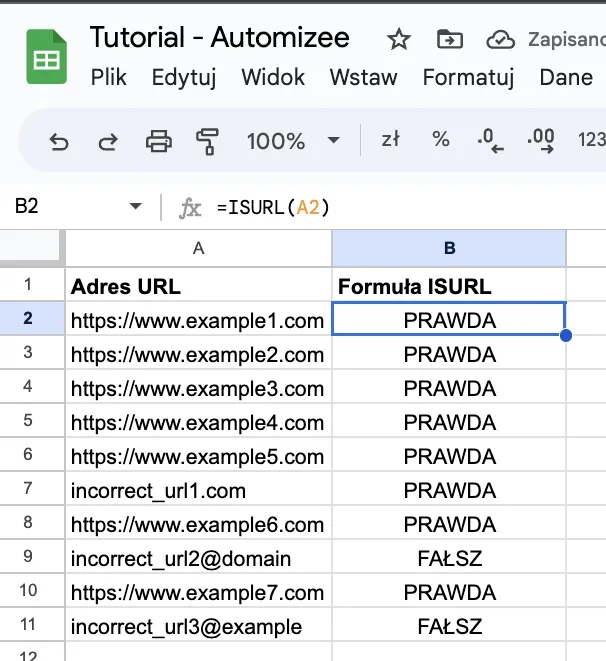
Podobnie jak ISEMAIL, ISURL sprawdza, czy wprowadzony tekst jest prawidłowym adresem URL. Można go użyć do weryfikacji poprawności wprowadzanych linków.
=ISURL(tekst)
=ISURL(A2)
Oto jak można użyć tej formuły:
4. GOOGLETRANSLATE
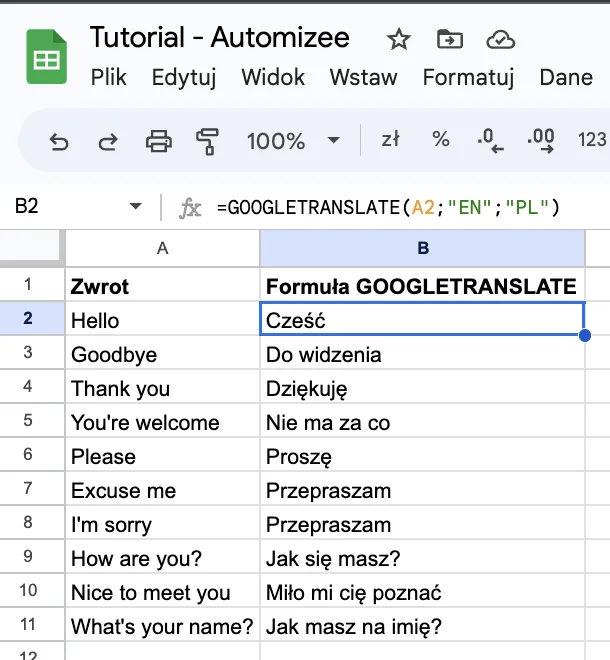
Kolejna przydatna funkcja, czyli GOOGLETRANSLATE. To potężna, a zarazem podstawowa formuła, która umożliwia tłumaczenie tekstu na dowolny język obsługiwany przez Google Translate. Może być bardzo przydatna, jeśli pracujesz z międzynarodowymi zespołami lub klientami bądź po prostu chcesz przetłumaczyć sobie daną frazę bezpośrednio z arkusza, nad którym obecnie pracujesz.
=GOOGLETRANSLATE(tekst; "język_źródłowy"; "język_docelowy")
=GOOGLETRANSLATE(A2; "en"; "pl")
Tutaj możesz znaleźć listę kodów dla danego języka.
Poniżej znajdziesz przykład praktycznego zastosowania:
5. DETECTLANGUAGE
Formuła DETECTLANGUAGE automatycznie wykrywa język wprowadzonego tekstu. Jest to niezwykle przydatne, gdy pracujesz z danymi w wielu językach i chcesz zautomatyzować proces sortowania lub tłumaczenia.
=DETECTLANGUAGE(tekst)
=DETECTLANGUAGE(A2)
Poniżej znajduje się przykład zastosowania funkcji:

6. GOOGLEFINANCE
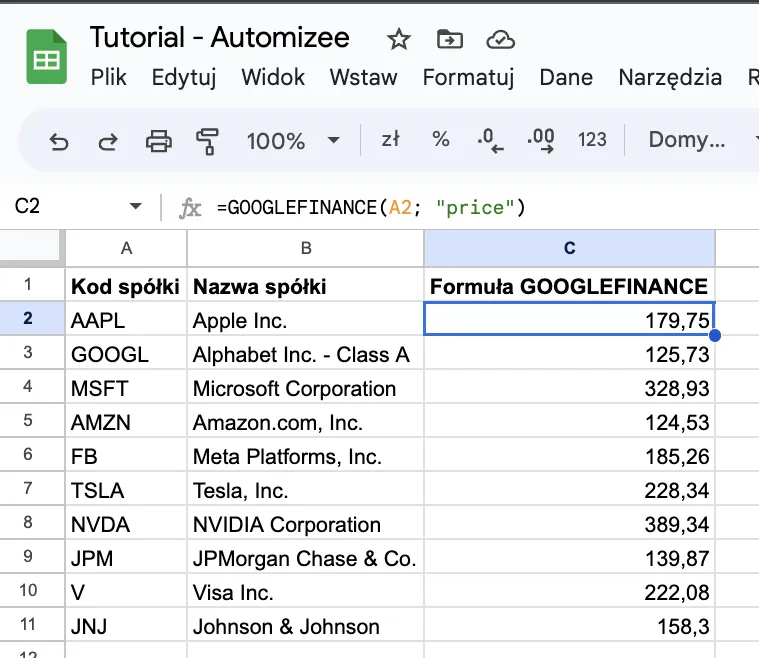
GOOGLEFINANCE to funkcja, która pozwala na pobieranie aktualnych lub historycznych danych o cenach na światowych rynkach finansowych. To świetne narzędzie dla inwestorów, analityków finansowych i każdego, kto chce śledzić rynek.
=GOOGLEFINANCE("kod spółki"; "atrybut"; [data_start]; [data_koniec]; "częstotliwość")
=GOOGLEFINANCE(A2; "price")
Oto jak możesz szybko sprawdzić notowania kilku spółek giełdowych:
7. IMPORTDATA
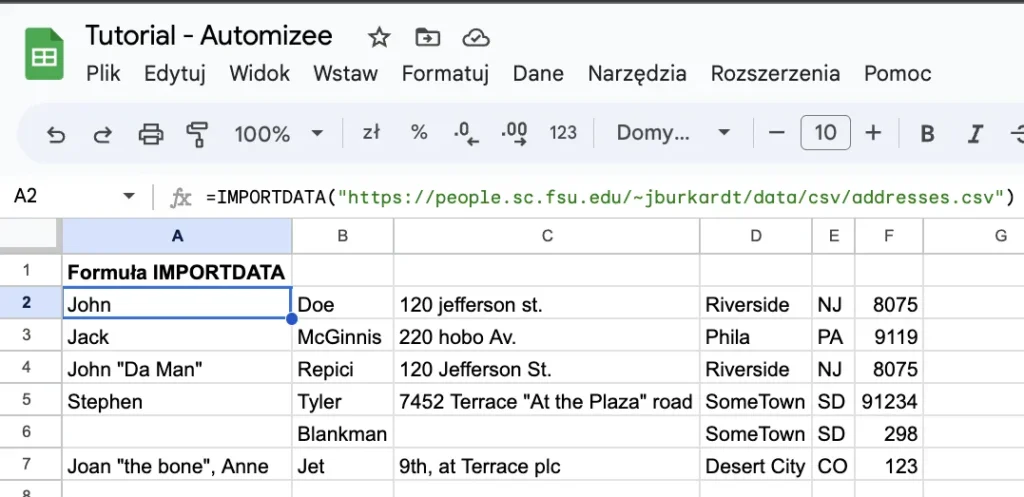
Funkcja IMPORTDATA pozwala na importowanie danych CSV lub TSV bezpośrednio do Arkuszy Google z określonego adresu URL. To fantastyczne narzędzie do pracy z dużymi zestawami danych lub automatycznego aktualizowania arkuszy z zewnętrznych źródeł.
=IMPORTDATA("url")
=IMPORTDATA("https://people.sc.fsu.edu/~jburkardt/data/csv/addresses.csv")
Oto przykład użycia:
8. IMPORTHTML
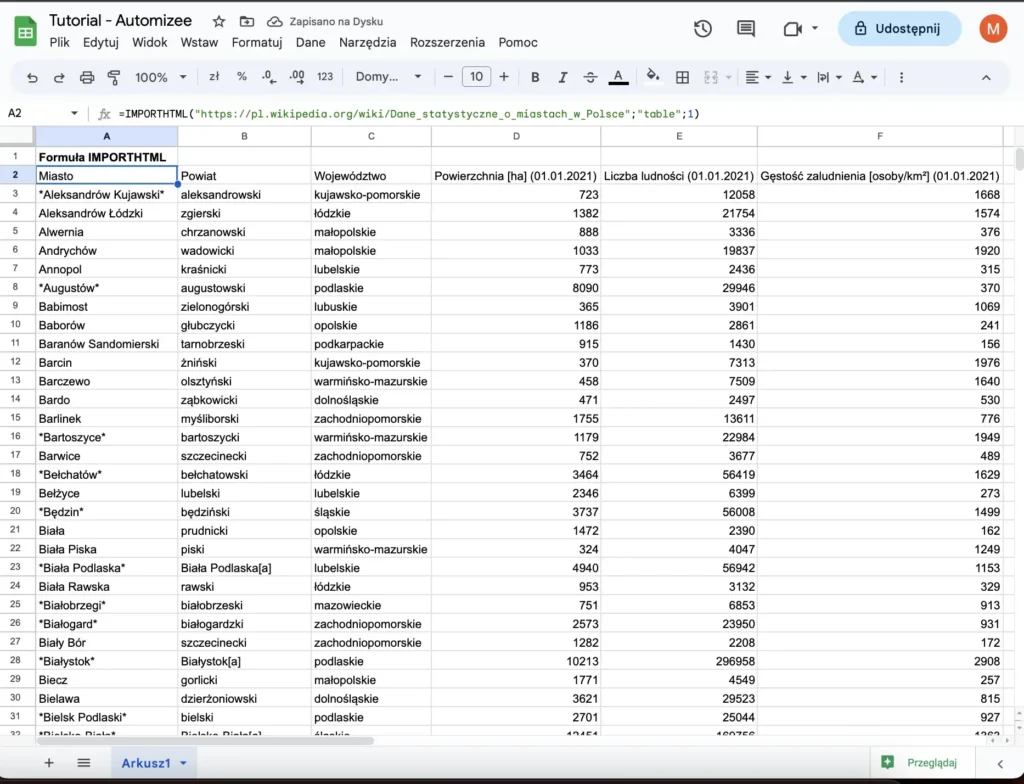
Funkcja IMPORTHTML, niedostępna w Microsoft Excel, pozwala na importowanie danych tabeli lub listy HTML bezpośrednio do arkusza z określonego adresu URL. Jest to niesamowicie przydatne narzędzie, gdy chcesz korzystać z danych z tabeli na stronie internetowej bez konieczności ręcznego kopiowania.
Do użycia tej formuły potrzebujesz adresu URL strony, z której chcesz pobrać dane, oraz numeru indeksu tabeli lub listy, którą chcesz zaimportować. Numer indeksu odnosi się do pozycji tabeli lub listy na stronie, zaczynając od 1.
Oto przykładowe użycie funkcji IMPORTHTML:
=IMPORTHTML("url"; "typ_query"; numer_indexu)
=IMPORTHTML("https://pl.wikipedia.org/wiki/Dane_statystyczne_o_miastach_w_Polsce"; "table"; 1)
9. IMPORTXML
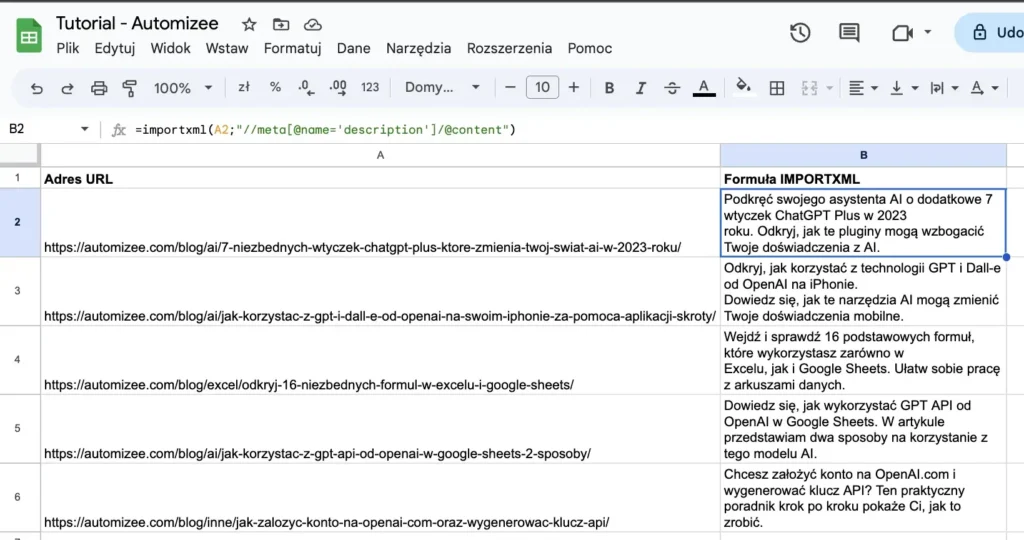
Funkcja IMPORTXML, tak jak IMPORTHTML, nie jest dostępna w Microsoft Excel. IMPORTXML pozwala na importowanie konkretnych danych XML z określonego adresu URL bezpośrednio do Arkuszy Google. Jest to bardzo mocne narzędzie, ale również zaawansowana formuła, która pozwala na importowanie dowolnych danych z odpowiednio sformatowanego dokumentu XML.
Do użycia tej funkcji potrzebujesz adresu URL strony, z której chcesz pobrać dane, oraz ścieżki XPath do danych, które chcesz zaimportować. XPath to język, który pozwala na nawigację po elementach i atrybutach w dokumencie XML. Po więcej zapraszam Cię do odwiedzenia tej strony, która wyjaśnia, czym jest język XML.
Oto przykładowe użycie IMPORTXML:
=IMPORTXML("url"; "ścieżka_xpath")
=IMPORTXML(A2; "//meta[@name='description']/@content")
Obie te funkcje – IMPORTHTML i IMPORTXML, dają ogromną moc w rękach użytkowników Google Sheets, pozwalając na wygodne korzystanie z danych z internetu bez konieczności ręcznego kopiowania lub pisania skomplikowanych skryptów.
10. SPARKLINE
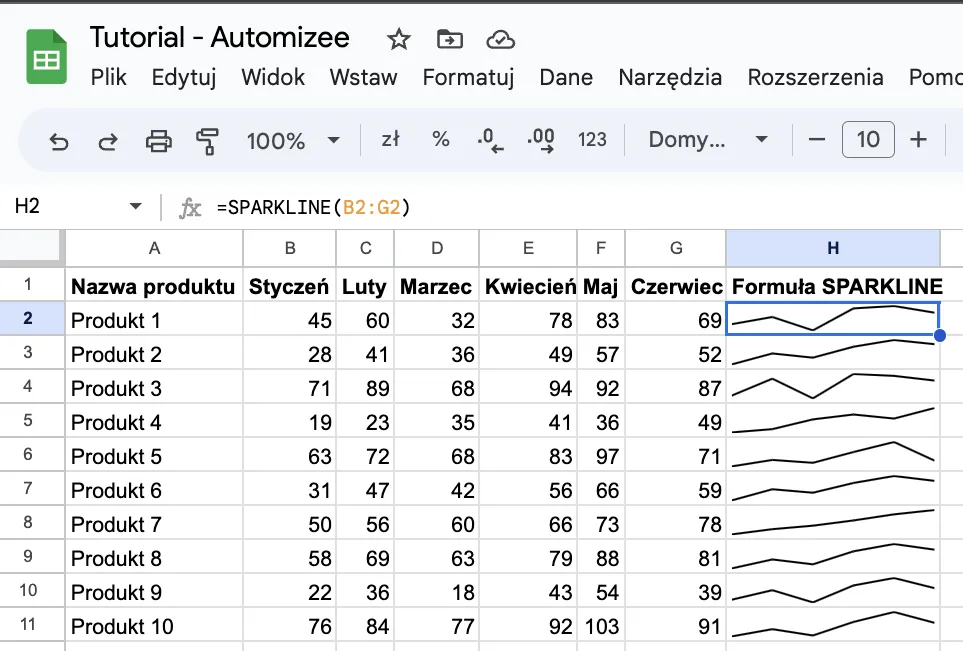
SPARKLINE to funkcja, która tworzy mini-wykresy linii lub kolumny bezpośrednio w komórkach. To świetny sposób na wizualizację trendów bez tworzenia pełnowymiarowych wykresów.
=SPARKLINE(dane; [typ]; [opcje])
=SPARKLINE(B2:G2)
Poniżej przykład ciekawego zastosowania omawianej formuły, która wizualizuje dane sprzedażowe produktów na przestrzeni czasu:
11. IMAGE
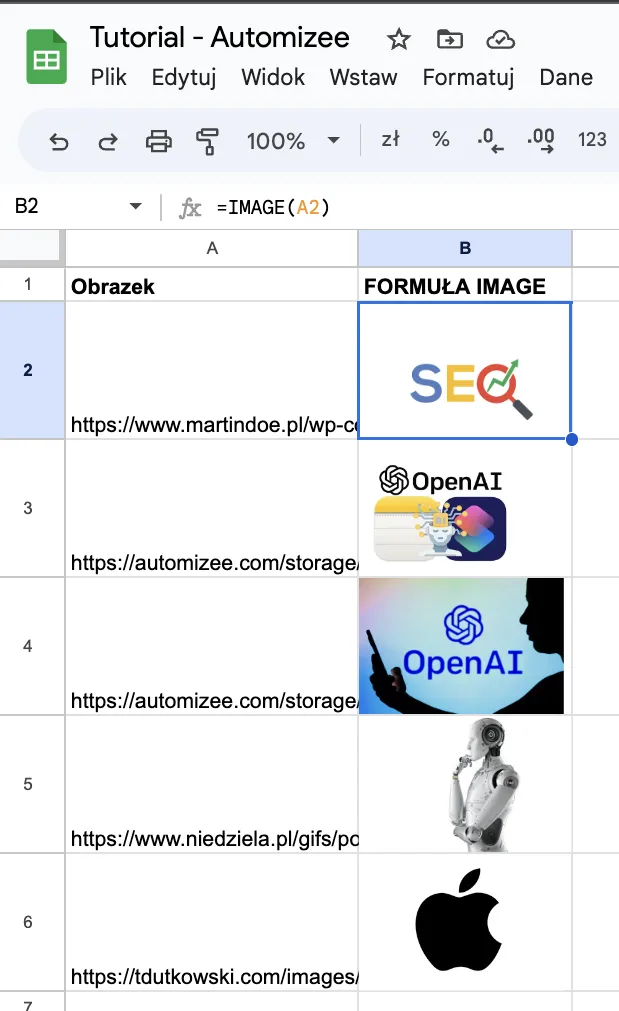
Funkcja IMAGE pozwala na wyświetlanie obrazów z internetu bezpośrednio w komórkach Arkuszy Google. Wystarczy podać URL obrazu, a Google Sheets automatycznie go wyświetlą.
=IMAGE("https://example.com/image.jpg")Poniżej krótki przykład, jak możesz wykorzystać to rozwiązanie:
12. ARRAYFORMULA
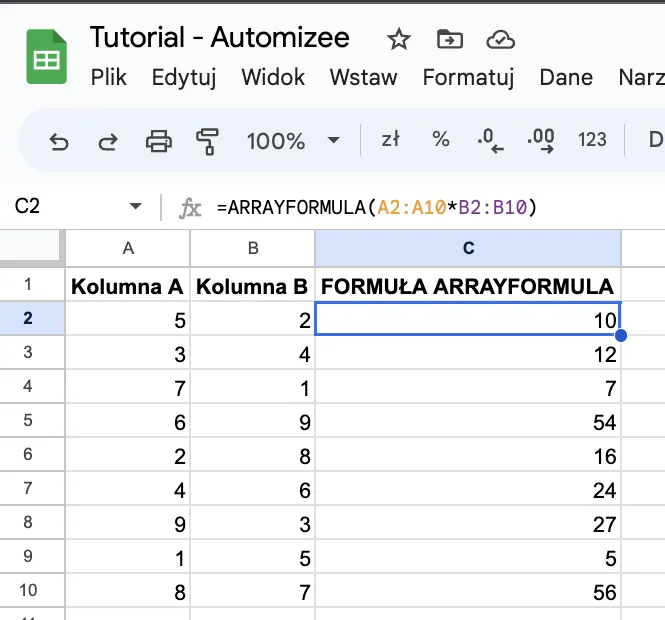
ARRAYFORMULA pozwala na wykonywanie operacji na zakresach danych, zamiast na pojedynczych komórkach. To szczególnie przydatne, gdy chcesz zastosować tę samą formułę do całego wiersza lub kolumny.
=ARRAYFORMULA(A2:A10*B2:B10)Oto przykład implementacji:
Podsumowanie
Te 12 funkcji to tylko wierzchołek góry lodowej, jeśli chodzi o to, co Arkusze Google mają do zaoferowania. Wiedza na temat tego narzędzia z pewnością pomoże Ci zwiększyć produktywność i wykorzystać pełen potencjał Google Sheets. Pamiętaj, że praktyka czyni mistrza, więc zacznij eksperymentować z tymi formułami już dzisiaj!
Jeśli jesteś zainteresowany dalszym rozwijaniem swoich umiejętności, zachęcam do zapoznania się z moim innym artykułem, który zawiera 16 niezbędnych formuł, które możesz wykorzystać zarówno w Excelu, jak i Google Sheets. Ten artykuł pomoże Ci jeszcze bardziej zrozumieć i wykorzystać potencjał tych narzędzi. Przejdź do artykułu.


