
OpenAI to platforma do uczenia maszynowego, która oferuje szereg narzędzi dla programistów i naukowców zajmujących się sztuczną inteligencją. W tym poradniku pokażę Ci, jak założyć konto na OpenAI.com (z którego będziesz mógł skorzystać w ChatGPT) oraz wygenerować klucz API.
Z uwagi na możliwą zmianę procesu rejestracji na OpenAI.com, zaleca się sprawdzenie najnowszych instrukcji na oficjalnej stronie OpenAI, ponieważ procedury rejestracyjne mogą ulegać zmianom w czasie.
Krok 1: Rejestracja na stronie OpenAI.com
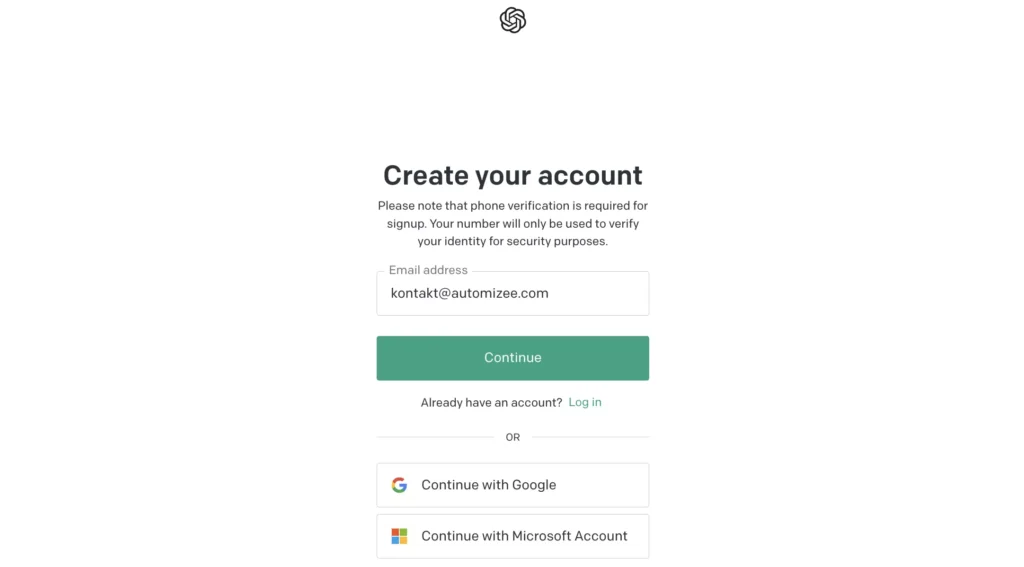
Pierwszym krokiem jest rejestracja na stronie OpenAI.com. W tym celu należy przejść na podlinkowaną stronę, podać maila i hasło do nowego konta i kliknąć przycisk “Continue“. Alternatywnie możesz użyć konta Google bądź Microsoft do rejestracji.
Krok 2: Potwierdzenie adresu e-mail
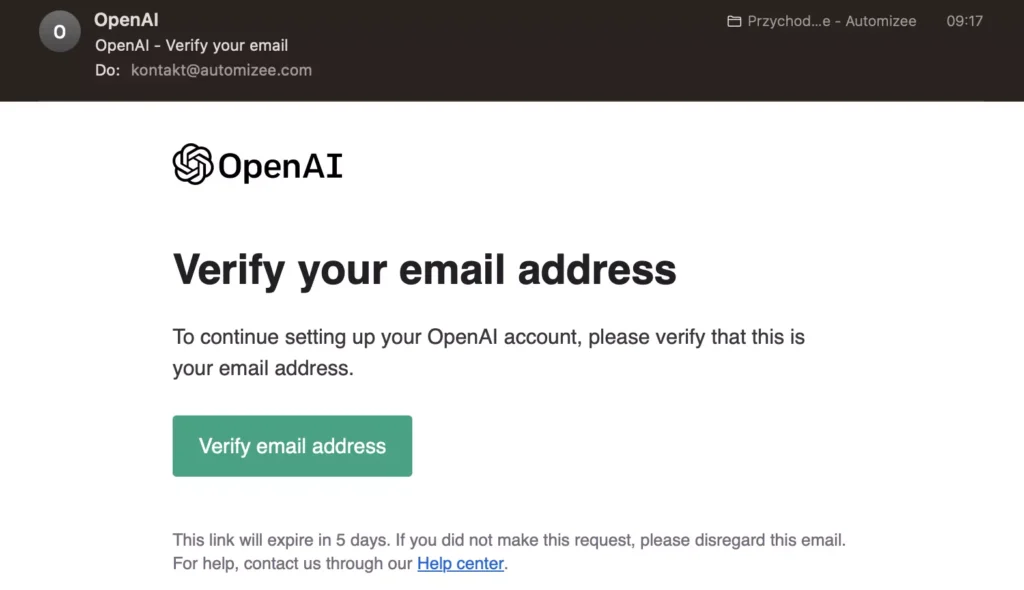
Po rejestracji na OpenAI.com otrzymasz e-mail z prośbą o potwierdzenie swojego adresu. Kliknij link w e-mailu, aby go potwierdzić. Masz tylko 5 dni na wykonanie tego zadania – potem link wygaśnie.
Krok 3: Uzupełnienie danych
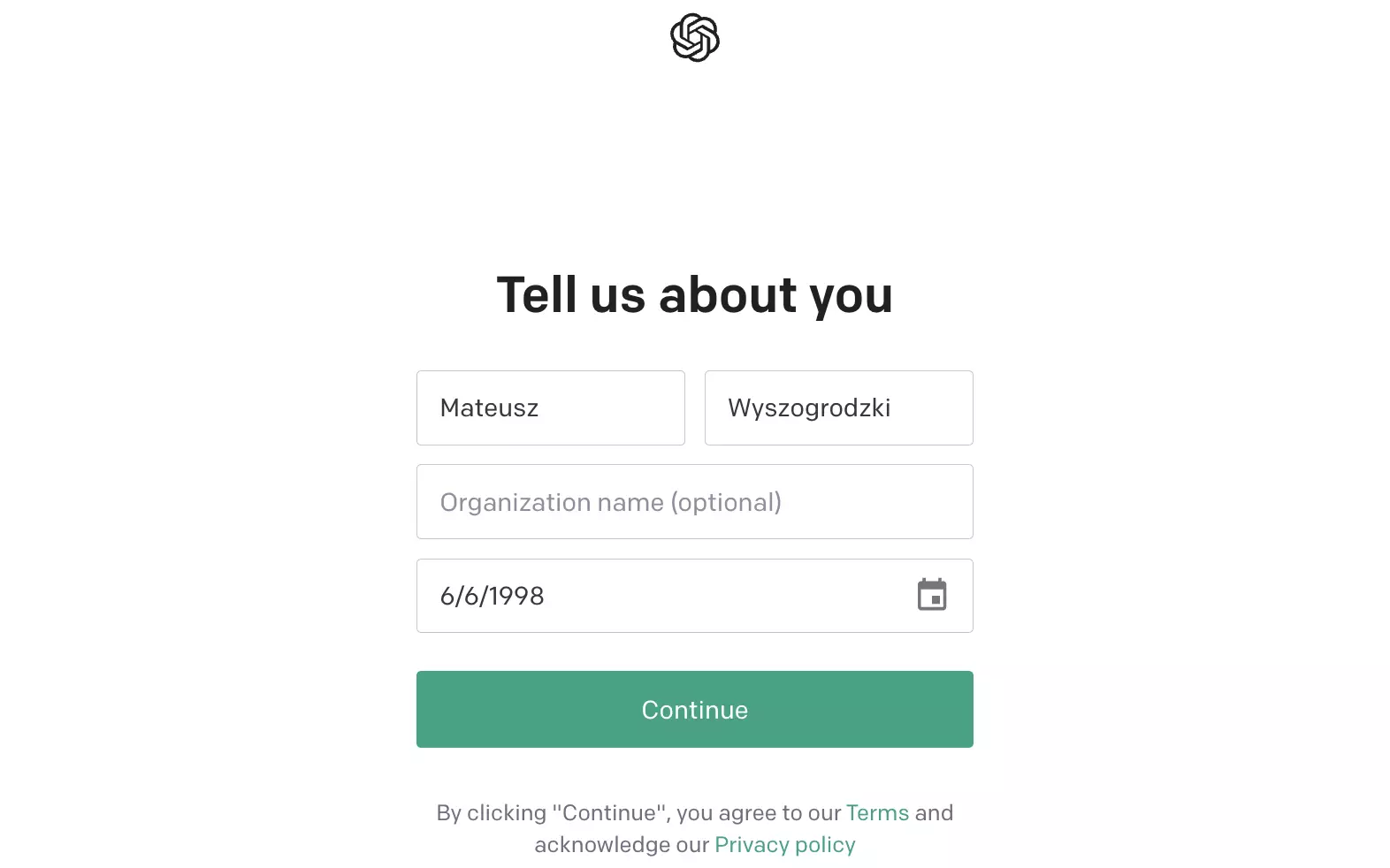
Po kliknięciu weryfikacji adresu e-mail, powinieneś się dostać do miejsca, gdzie musisz podać swoje dane typu: Imię, Nazwisko oraz Data urodzenia.
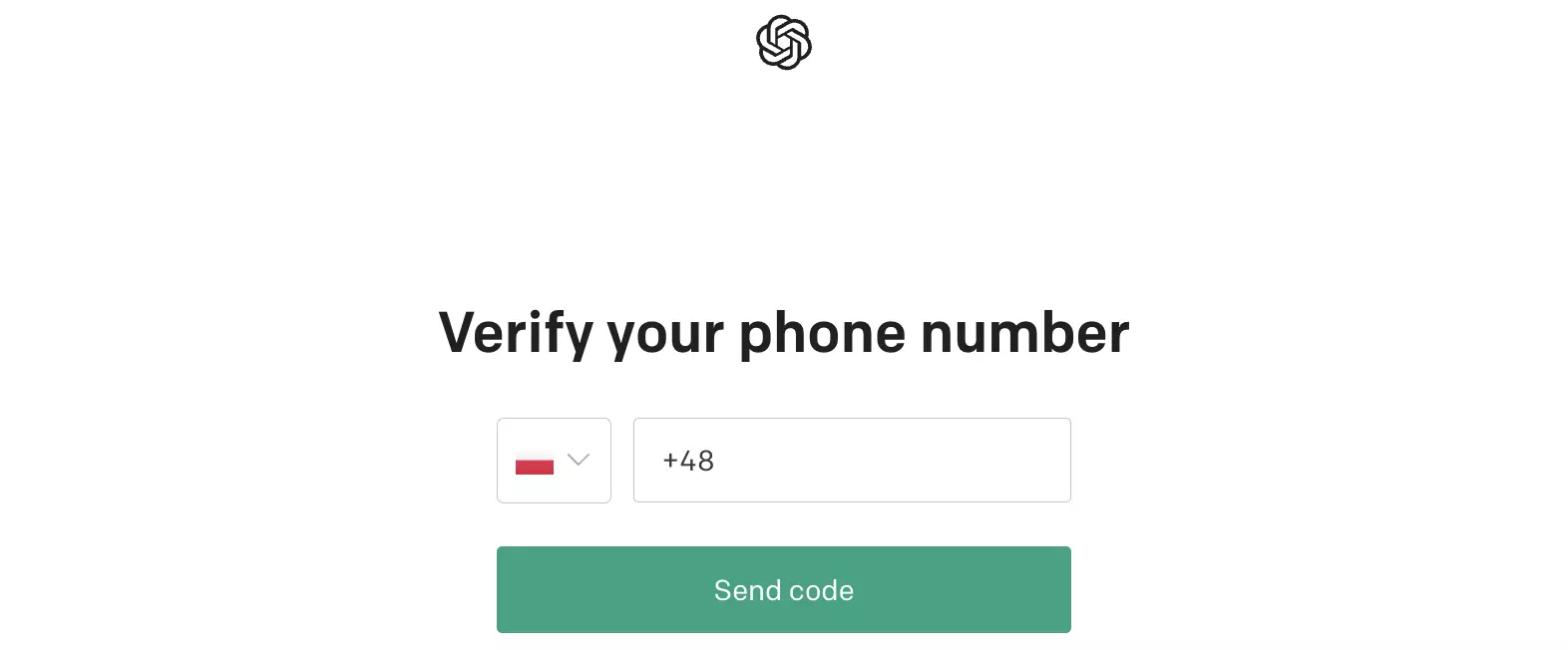
Po ich podaniu, powinno Cię przenieść w miejsce, gdzie będzie wymagane wpisanie i potwierdzenie numeru telefonu za pomocą kodu, który przyjdzie w wiadomości SMS.
Po ukończeniu weryfikacji, OpenAI wymaga od nas informacji, do czego będą wykorzystywane ich rozwiązania – nie ma znaczenia, co tutaj klikniesz.
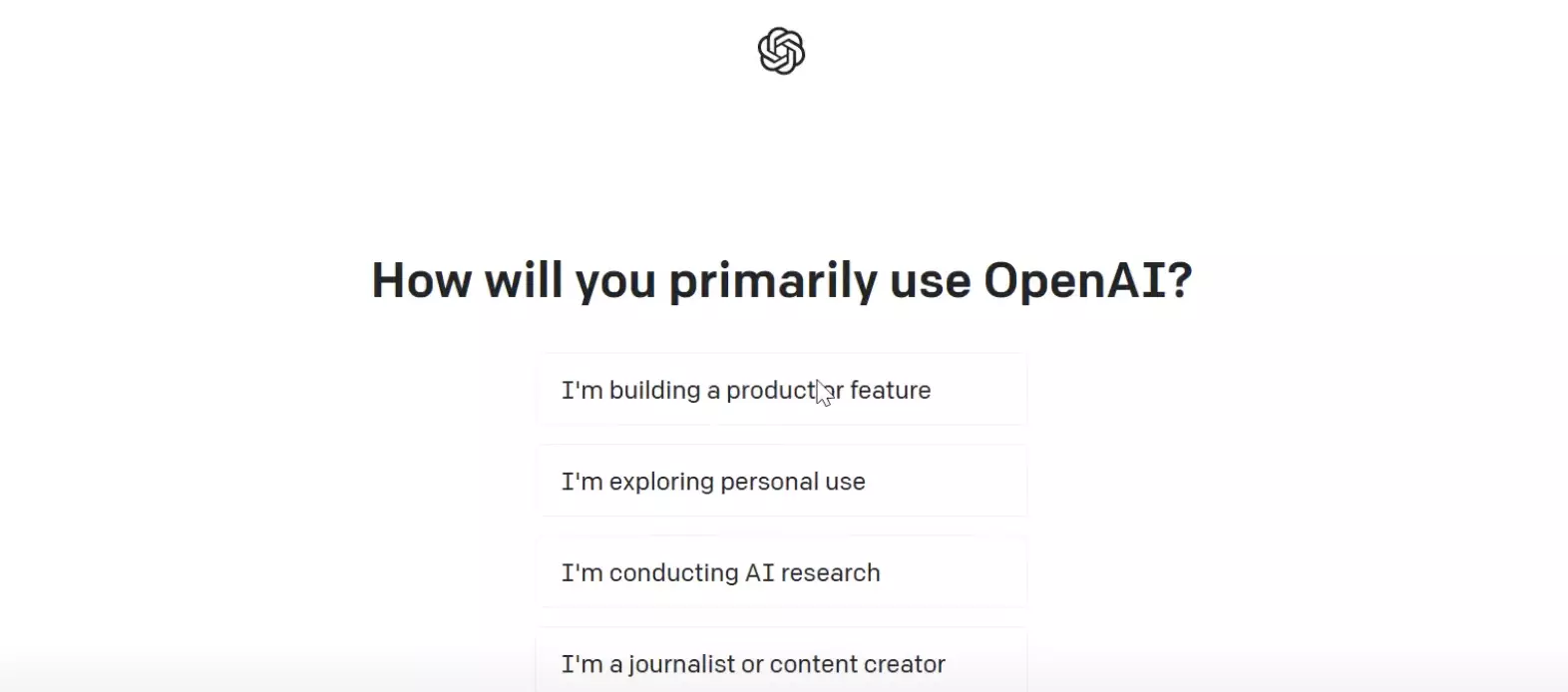
Gotowe! Konto zostało utworzone – możemy przejść dalej.
Krok 4: Generowanie klucza API
Po wykonaniu powyższych kroków, powinien ukazać się taki panel.
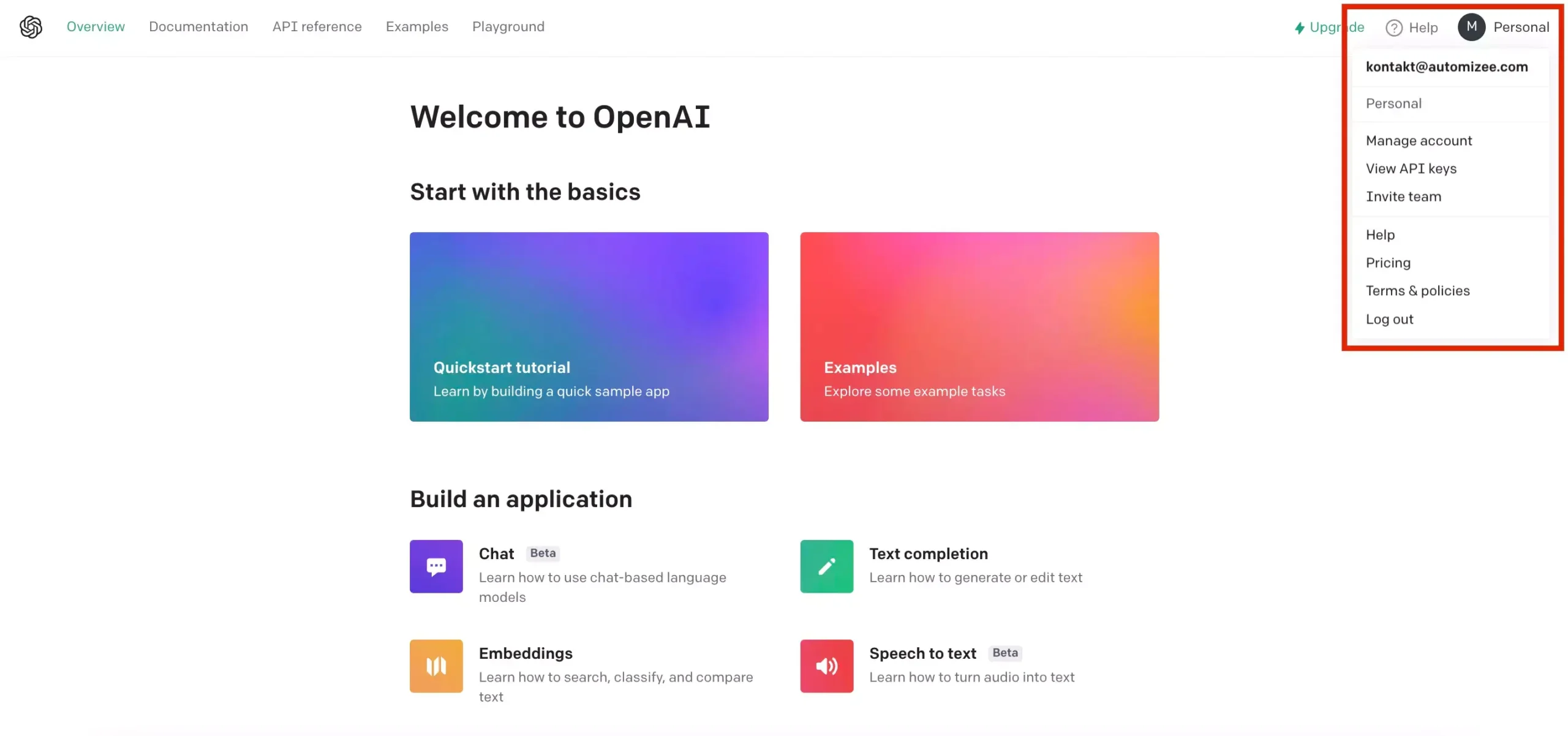
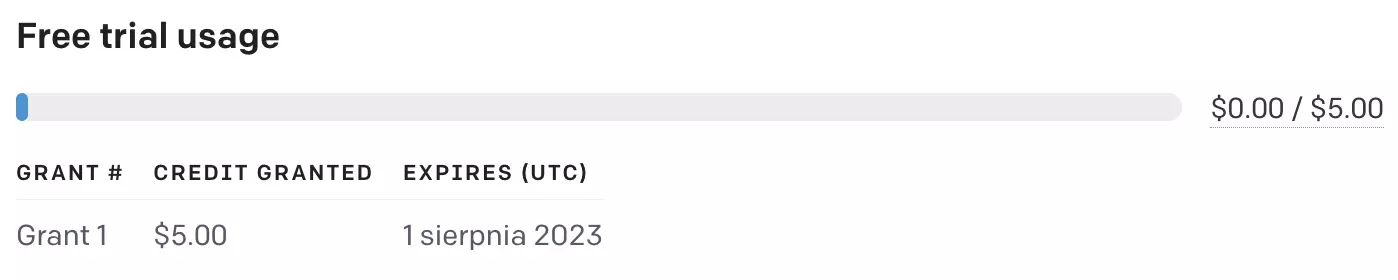
Kliknij na ikonkę swojego konta, a następnie przejdź do sekcji “Manage account”. Na dzień pisania artykułu (18.04.2023) dostaliśmy 5$ do wykorzystania. Nie jest to zawrotna ilość, ale do przetestowania możliwości, powinno starczyć.
Aby wygenerować klucz API, przejdź do zakładki “API Keys” w panelu użytkownika i kliknij przycisk “Generate New Key”.

Opcjonalnie nazwij ten klucz i kliknij “Create secret key“.

Od razu po wykonaniu ostatniego kroku, pojawi się klucz API – zapisz go sobie w bezpiecznym miejscu, gdyż potem nie będziesz mógł go podejrzeć na stronie OpenAi.com. Jednakże, gdybyś go kiedyś zagubił, to będziesz mógł generować kolejne.
Krok 5: Utworzenie płatnego konta
Wspomniałem powyżej, że na start otrzymujemy darmowe kredyty, jednakże warto zwrócić uwagę na to, że jest ich dosyć mała ilość. W tym kroku pokażę Ci jak utworzyć konto płatne i podpiąć swoją kartę, aby zwiększyć swoje pole manewru.
W pierwszej kolejności, będąc nadal w panelu z poprzedniego kroku, przejdź do Billing, a następnie Overview.
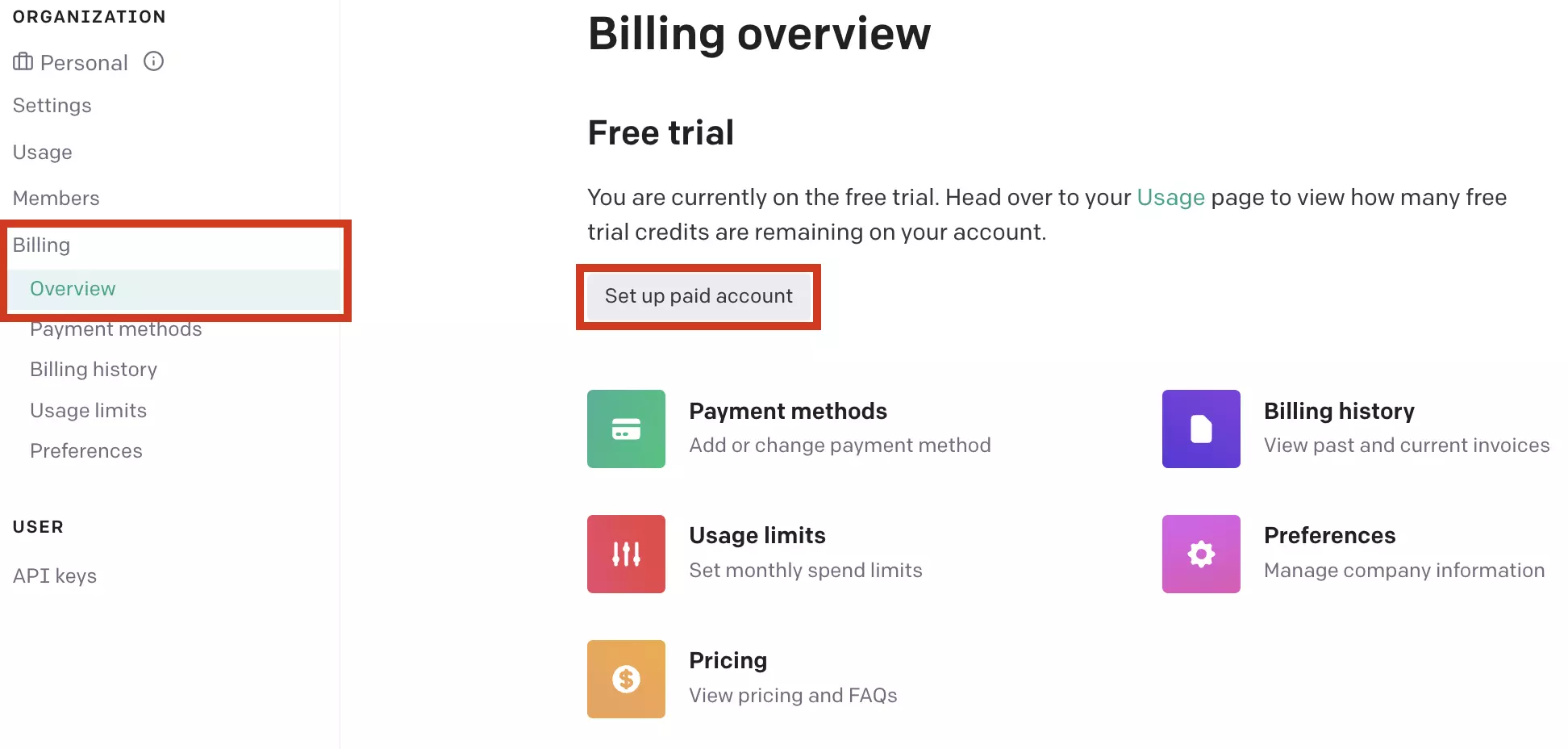
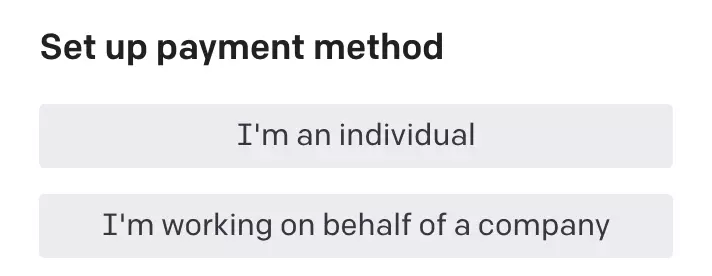
Kliknij “Set up paid account” i wybierz, czy pracujesz indywidualnie bądź na rzecz firmy (jeżeli będziesz potrzebował faktury za wykorzystanie AI od OpenAI, to bez problemu będziesz mógł ją wygenerować).
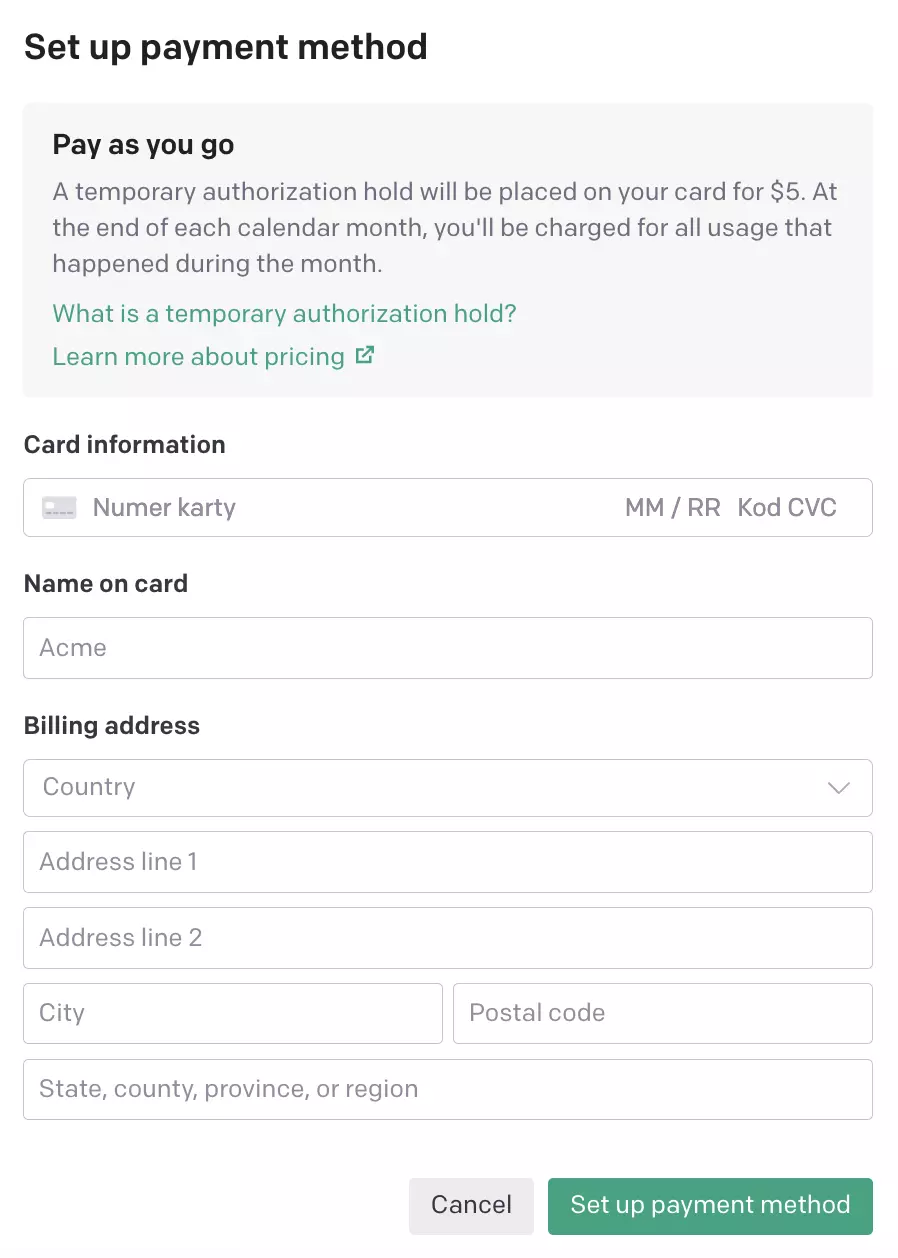
Uzupełnij informacje o karcie kredytowej/debetowej i kliknij “Set up paid account”. Podczas autoryzacji karty nastąpi tymczasowa blokada na kwotę 5$. Na koniec każdego miesiąca kalendarzowego zostaniesz obciążony opłatą za wszystkie użycia, które miały miejsce w tym miesiącu.
To by było na tyle 🙂
Krok 6: Bonus – ustawienie limitów na koncie płatnym
Warto ustawiać sobie personalne miesięczne limity, aby uniknąć płacenia kwoty, której rzeczywiście nie chcemy płacić za AI. W tym przypadku przejdźmy do “Billing”, a następnie do “Usage limits”.
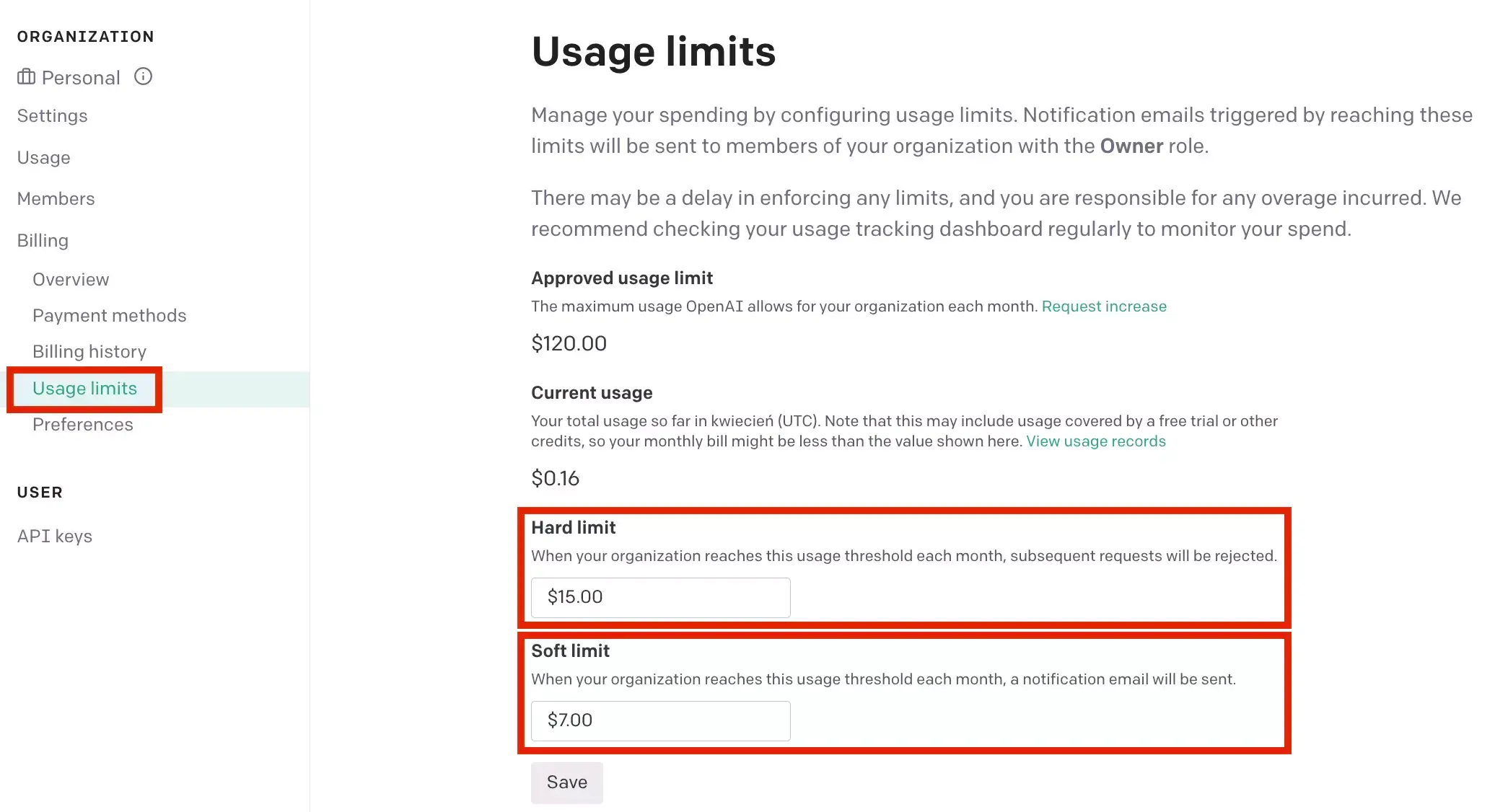
Mamy możliwość ustawienia dwóch limitów:
- Soft limit – Ten rodzaj limitu wyłącznie Cię powiadomi mailowo, gdy zużycie przekroczy ustawioną kwotę.
- Hard limit – Natomiast ustawiając ten rodzaj limitu, system automatycznie zablokuje żądania wysyłane do API, gdy ustawiona kwota zostanie przekroczona.
Podsumowanie
Gratulacje! Teraz wiesz, jak założyć konto na OpenAI.com oraz wygenerować klucz API. Po założeniu konta na OpenAI, możesz już logować sie do ChatGPT i korzystać z dostępnego modelu językowego (aktualnie jest to GPT-3.5 oraz GPT-4 dla użytkowników z wykupioną subskrypcją).
Wiedza ta na pewno przyda Ci się w kolejnych etapach swojej przygody ze sztuczną inteligencją.
Na moim blogu będę pokazywał możliwości wykorzystania tej technologii – już teraz możesz przeczytać o wykorzystaniu AI w Google Sheets bądź połączeniu z GPT oraz Dall-e API bezpośrednio ze swojego iPhona.