
Na pewno miałeś już styczność z Microsoft Excel bądź Google Sheets czy to w szkole, czy w pracy, jednakże czy znasz jego możliwości?
Microsoft Excel oraz Google Sheets to programy arkuszowe, które umożliwiają użytkownikom wykonywanie różnych obliczeń matematycznych na danych zapisanych w arkuszach kalkulacyjnych. Programy te są wykorzystywane w wielu dziedzinach, takich jak finanse, księgowość, badania naukowe czy analiza danych. Aby jednak wykorzystać w pełni możliwości tych programów, warto poznać podstawowe formuły, które pozwalają na automatyzację wielu czynności.
W tym poradniku przedstawię Ci kilka podstawowych formuł i funkcji, które możesz użyć zarówno w MS Excelu jak i Google Sheets, oraz pokażę na przykładach, jak je wstawiać i wykorzystywać.
Dla Twojej informacji, przy każdym nagłówku podałem wartość w nawiasie, która jest angielskim odpowiednikiem tej formuły. Chociaż nazwy funkcji mogą się różnić w zależności od języka, zasada działania pozostaje taka sama w programie Excel, co może być przydatne podczas tworzenia formuł w różnych wersjach językowych.
Budowa formuły w programie Microsoft Excel oraz Google Sheets: jak wstawiać i korzystać z funkcji matematycznych
Zanim jednak zaczniemy, to wytłumaczę Ci budowę omawianych formuł. Funkcje to specjalny rodzaj wzorca lub wzorów, które przyjmują argumenty, wykonują na nich określone obliczenia i zwracają wynik. Każda funkcja składa się z nazwy, nawiasów okrągłych oraz argumentów oddzielonych separatorami.
Oto ogólna struktura funkcji w Excelu:
=NAZWA_FUNKCJI(argument1; argument2; argument3;...)
- “=” – jest to symbol równości, który oznacza, że to, co znajduje się po nim, jest formułą,
- NAZWA_FUNKCJI – to nazwa funkcji, która opisuje, jakie obliczenia mają być wykonane,
- argument1, argument2, argument3 itd. – to wartości, które funkcja przyjmuje jako argumenty i na których wykonuje obliczenia,
- “;” – jest to separator argumentów, który oddziela poszczególne wartości – może on mieć różną postać (często występuje w postaci średnika bądź przecinka) w zależności od ustawień systemowych.
Funkcje mogą mieć różną liczbę argumentów. W przypadku niektórych funkcji argumenty mogą być opcjonalne i mogą mieć domyślne wartości.
Formuły można wpisywać ręcznie lub używać funkcji wbudowanych w Excelu oraz Google Sheets.
Omówienie formuł
Dla przykładu stworzyłem taką prostą tabelę, aby pokazać Ci jak wykonać omawiane formuły.
| Imię | Nazwisko | Adres e-mail | Kwota | Data sprzedaży |
|---|---|---|---|---|
| John | Smith | john.smith@example.com | 100 zł | 2023-04-22 |
| Jane | Doe | jane.doe@example.com | 200 zł | 2023-05-02 |
| Bob | Johnson | bob.johnson@example.com | 150 zł | 2023-05-03 |
| Sarah | Lee | sarah.lee@example.com | 300 zł | 2023-05-04 |
| John | Smith | john.smith@example.com | 420 zł | 2023-05-05 |
| John | Smith | john.smith@example.com | 250 zł | 2023-05-06 |
| Michael | Brown | michael.brown@example.com | 175 zł | 2023-05-07 |
| Emily | Wilson | emily.wilson@example.com | 250 zł | 2023-05-08 |
| Bob | Johnson | bob.johnson@example.com | 80 zł | 2023-05-09 |
| Sarah | Lee | sarah.lee@example.com | 300 zł | 2023-05-10 |
SUMA (SUM)
Funkcja SUMA to jedna z najczęściej wykorzystywanych formuł. Pozwala ona na sumowanie wartości z wybranego zakresu komórek. Aby wywołać tę funkcję, należy wpisać =SUMA(zakres_komorek) i zatwierdzić klawiszem Enter. Na przykład, aby zsumować wartości z komórek E3 do E12, należy wpisać =SUMA(E3:E12).
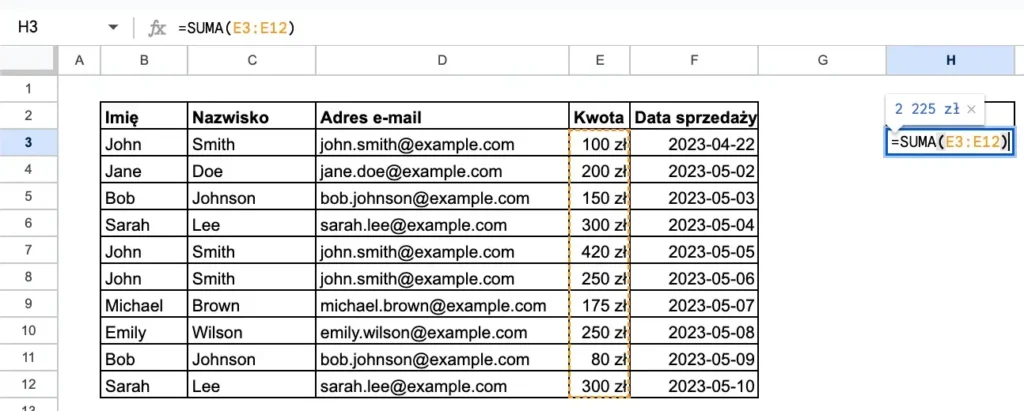
Zauważ, że nie wyklikałem pojedynczych komórek, a przeciągnąłem cały zakres jednym ruchem. Jest to zasługa dwukropka, czyli operatora zakresu, który tworzy jedno odwołanie do wszystkich komórek między dwoma odwołaniami (włącznie z tymi odwołaniami) – w naszym przypadku jest to cała kolumna z kwotą.
ŚREDNIA (AVERAGE)
Funkcja ŚREDNIA pozwala na obliczenie średniej arytmetycznej z wybranego zakresu komórek. Aby wywołać tę funkcję, należy wpisać =ŚREDNIA(zakres_komorek) i zatwierdzić klawiszem Enter. Na przykład, aby obliczyć średnią wartość z kolumny z kwotą, należy wpisać =ŚREDNIA(E3:E12).

MIN (MIN)
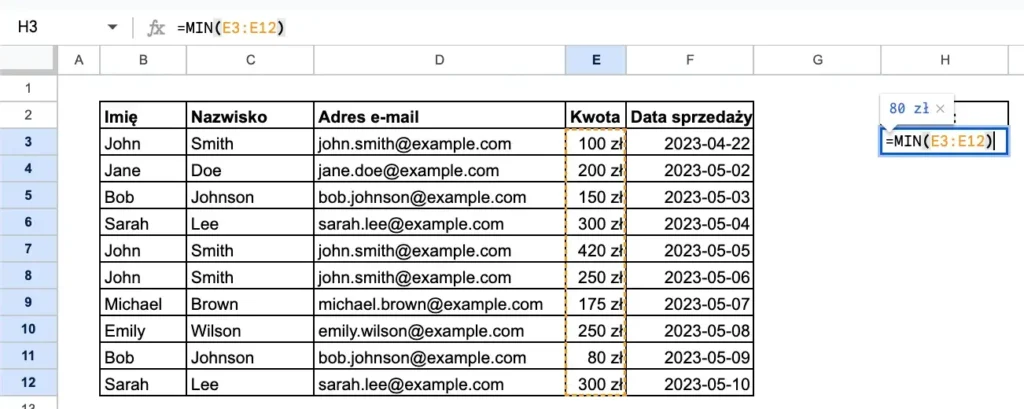
Funkcja MIN to formuła, która pozwala na znalezienie najmniejszej wartości w wybranym zakresie komórek. Aby wywołać tę funkcję, należy wpisać =MIN(zakres_komorek) i zatwierdzić klawiszem Enter. Na przykład, aby znaleźć najmniejszą wartość kwoty sprzedaży w danej tabeli, należy wpisać =MIN(E3:E12).
MAX (MAX)
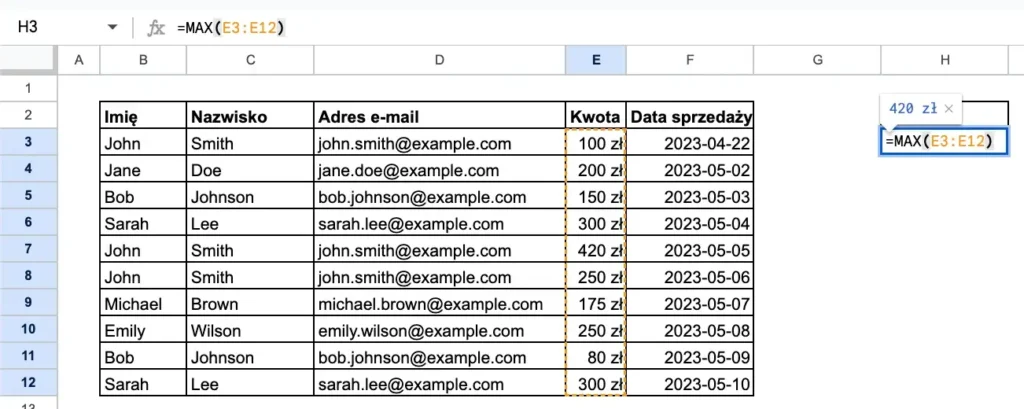
Funkcja MAX to formuła, która pozwala na znalezienie największej wartości w wybranym zakresie komórek. Aby wywołać tę funkcję, należy wpisać =MAKSYMALNA(zakres_komorek) i zatwierdzić klawiszem Enter. Na przykład, aby znaleźć największą wartość kwoty sprzedaży w danej tabeli, należy wpisać =MAX(E3:E12).
JEŻELI (IF)
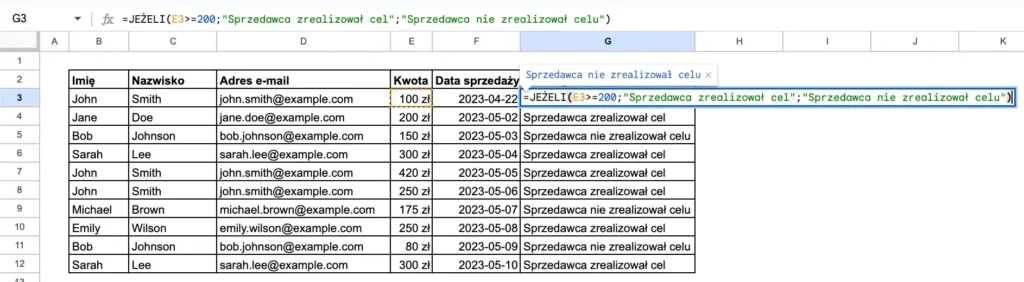
Funkcja JEŻELI to formuła, która pozwala na wykonanie operacji logicznej IF na wartościach w wybranym zakresie komórek. Aby wywołać tę funkcję, należy wpisać =JEŻELI(warunek; wartość_jeśli_prawda; wartość_jeśli_fałsz) i zatwierdzić klawiszem Enter. Na przykład, aby sprawdzić, czy pracownik zrealizował minimalny cel sprzedażowy (200 zł) i otrzymać informacje tekstową, należy wpisać =JEŻELI(E3>=200;"Sprzedawca zrealizował cel";"Sprzedawca nie zrealizował celu"). Trzeba również pamiętać, że każdy tekst trzeba podać w cudzysłowie, gdyż inaczej wyskoczy błąd.
SUMA.JEŻELI (SUMIF)
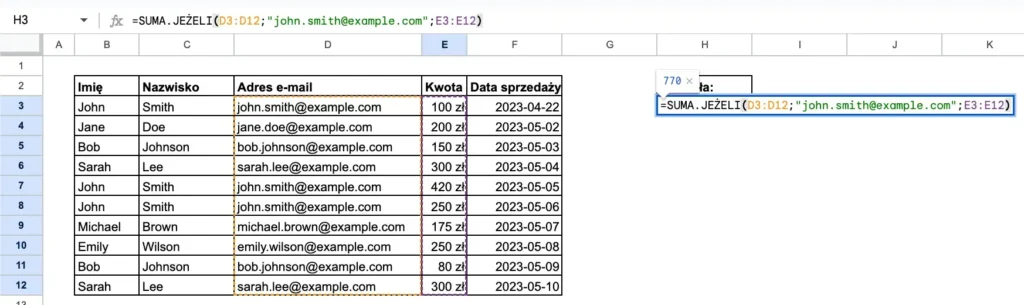
Funkcja SUMA.JEŻELI to formuła, która pozwala na wykonanie operacji sumowania wartości w wybranym zakresie komórek, które spełniają określony warunek. Aby wywołać tę funkcję, należy wpisać =SUMA.JEŻELI(zakres_kryteriów; kryterium; zakres_sumowania) i zatwierdzić klawiszem Enter. Na przykład, aby zsumować wartość sprzedaży dla Johna Smitha, należy wpisać =SUMA.JEŻELI(D3:D12;"john.smith@example.com";E3:E12).
ILE.LICZB (COUNT)
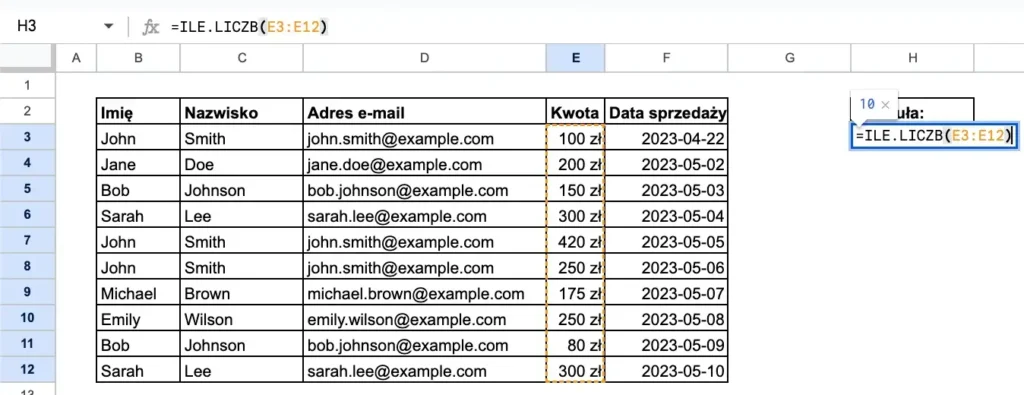
Funkcja ILE.LICZB pozwala na zliczenie liczby komórek w wybranym zakresie, które zawierają wartość numeryczną. Aby wywołać tę funkcję, należy wpisać =ILE.LICZB(zakres_komorek) i zatwierdzić klawiszem Enter. Na przykład, aby zliczyć liczbę wartości numerycznych w kolumnie z kwotą, należy wpisać =ILE.LICZB(E3:E12).
LICZ.JEŻELI (COUNTIF)
Funkcja LICZ.JEŻELI to formuła, która pozwala na zliczenie liczby komórek w wybranym zakresie, które spełniają określony warunek. Aby wywołać tę funkcję, należy wpisać =LICZ.JEŻELI(zakres_kryteriów; kryterium) i zatwierdzić klawiszem Enter. Na przykład, aby zliczyć liczbę wartości kwoty sprzedaży większych bądź równych 200 zł, należy wpisać =LICZ.JEŻELI(E3:E12;">=200").

MEDIANA (MEDIAN)
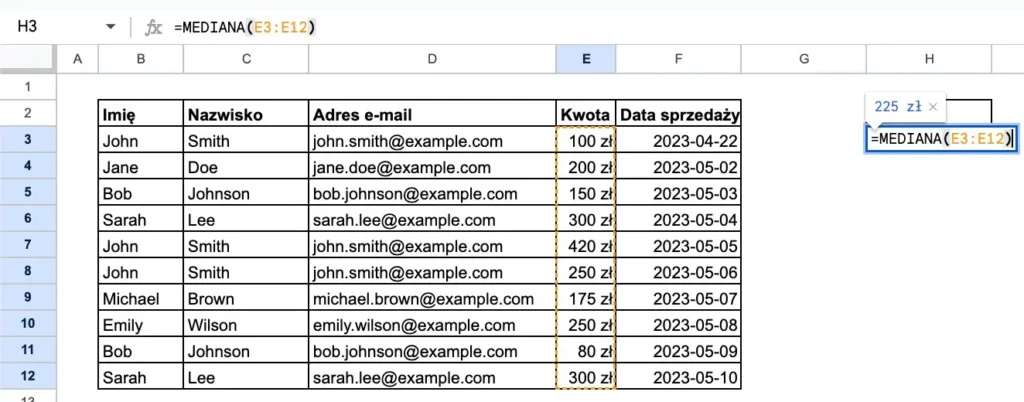
Funkcja MEDIANA pozwala na obliczenie mediany z wybranego zakresu komórek. Mediana to wartość środkowa w zbiorze danych uporządkowanych rosnąco lub malejąco. Aby wywołać tę funkcję, należy wpisać =MEDIANA(zakres_komorek) i zatwierdzić klawiszem Enter. Na przykład, aby obliczyć medianę wartości z kolumny z kwotą, należy wpisać =MEDIANA(E3:E12).
ZŁĄCZ.TEKSTY (CONCATENATE)
Funkcja ZŁĄCZ.TEKSTY pozwala na połączenie dwóch lub więcej ciągów tekstowych w jeden ciąg. Aby wywołać tę funkcję, należy wpisać =ZŁĄCZ.TEKSTY(tekst1; tekst2; tekst3;...) i zatwierdzić klawiszem Enter. Na przykład, aby połączyć imię i nazwisko w jedną komórkę w celu utworzeniu adresu e-mail, należy wpisać =ZŁĄCZ.TEKSTY(B3;".";C3;"@example.com").

LITERY.MAŁE (LOWER)
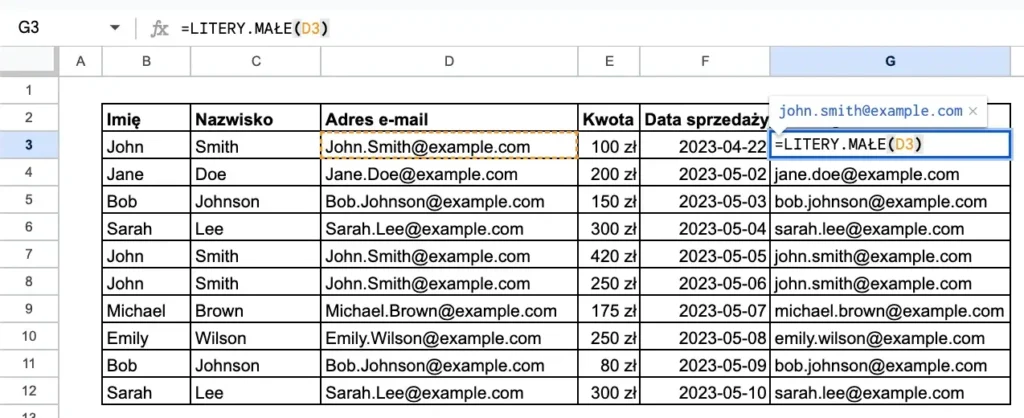
Funkcja LITERY.MAŁE pozwala na przekształcenie ciągu tekstowego na małe litery. Aby wywołać tę funkcję, należy wpisać =LITERY.MAŁE(tekst) i zatwierdzić klawiszem Enter. Na przykład, aby z powyższego przykładu z funkcja łączenia tekstów przekształcić adres e-mail na małe litery, należy wpisać =LITERY.MAŁE(B3).
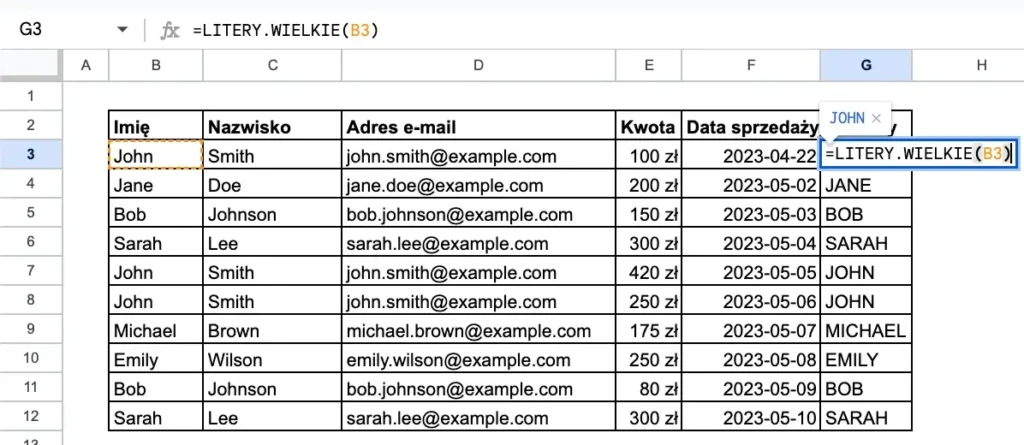
LITERY.WIELKIE (UPPER)
Funkcja LITERY.WIELKIE pozwala na przekształcenie ciągu tekstowego na duże litery. Aby wywołać tę funkcję, należy wpisać =LITERY.WIELKIE(tekst) i zatwierdzić klawiszem Enter. Na przykład, aby przekształcić imię “John” na duże litery, należy wpisać =LITERY.WIELKIE(B3).
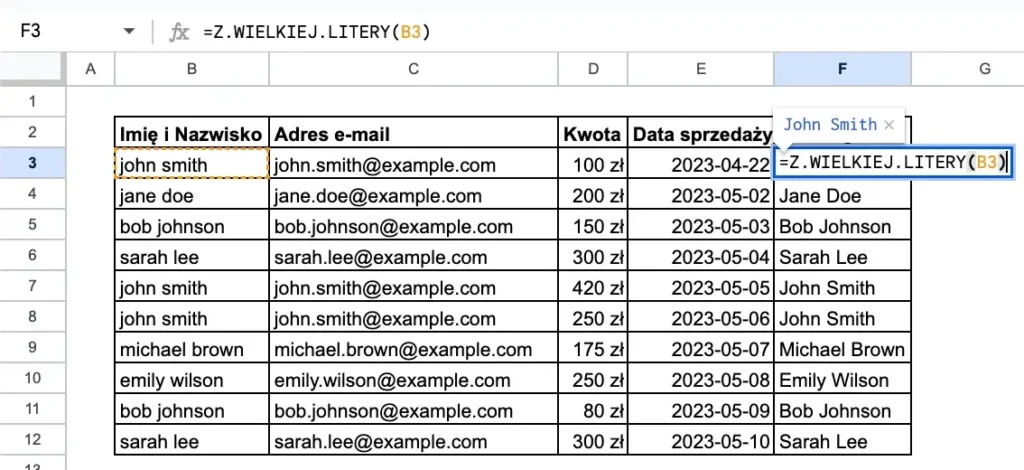
Z.WIELKIEJ.LITERY (PROPER)
Funkcja Z.WIELKIEJ.LITERY pozwala na przekształcenie ciągu tekstowego na pierwsze litery wyrazów w formie wielkiej litery. Aby wywołać tę funkcję, należy wpisać =Z.WIELKIEJ.LITERY(tekst) i zatwierdzić klawiszem Enter. Na przykład, aby przekształcić imię “john smith” na “John Smith”, należy wpisać =Z.WIELKIEJ.LITERY(B3).
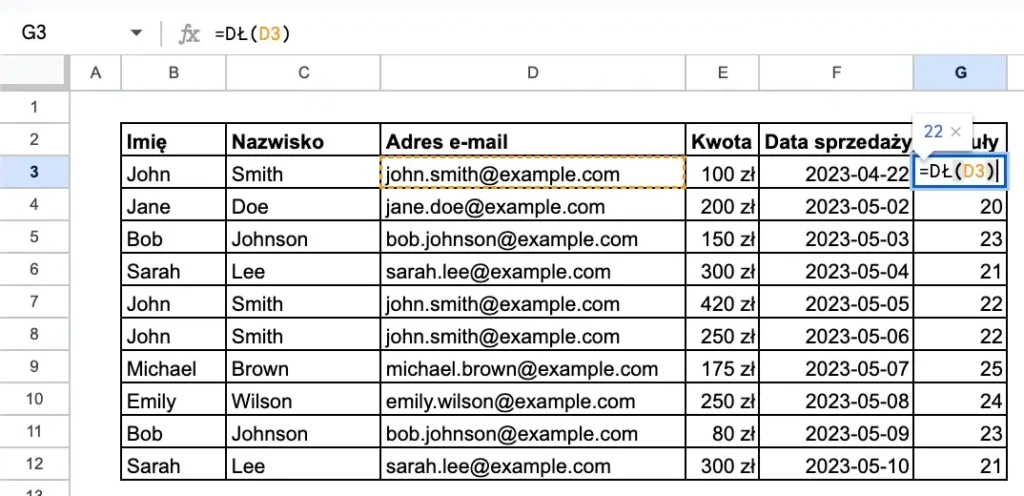
DŁ (LEN)
Funkcja DŁ pozwala na obliczenie długości ciągu tekstowego. Aby wywołać tę funkcję, należy wpisać =DŁ(tekst) i zatwierdzić klawiszem Enter. Na przykład, aby obliczyć długość adresu e-mail w komórce D3, należy wpisać =DŁ(D3).
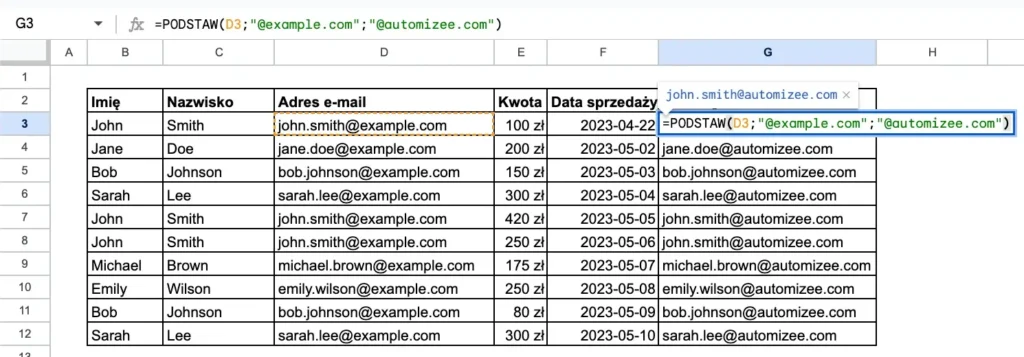
PODSTAW (SUBSTITUTE)
Funkcja PODSTAW pozwala na znalezienie i zamianę określonego tekstu na inny tekst w ciągu tekstowym. Aby wywołać tę funkcję, należy wpisać =PODSTAW(tekst; szukany_tekst; podmieniany_tekst; [wystąpienie - opcjonalne]) i zatwierdzić klawiszem Enter. Na przykład, aby zamienić domenę w adresie e-mail na inną, należy wpisać =PODSTAW(D3;"@example.com";"@automizee.com").
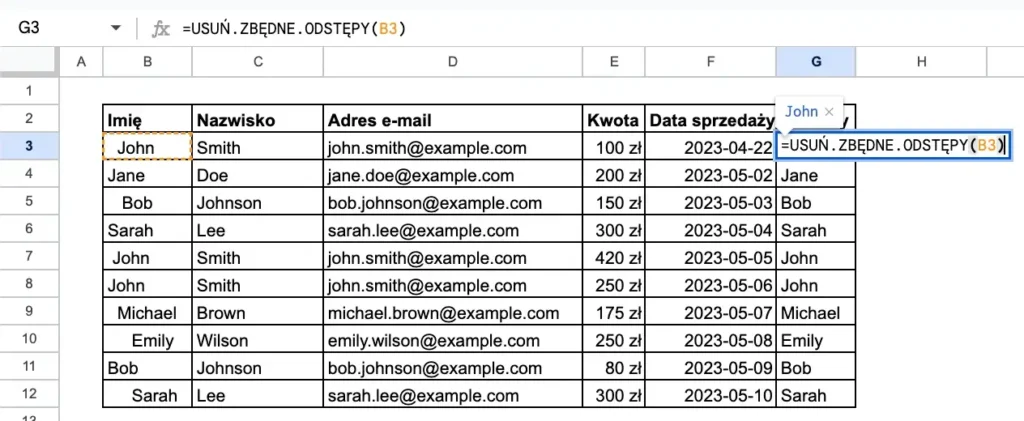
USUŃ.ZBĘDNE.ODSTĘPY (TRIM)
Funkcja USUŃ.ZBĘDNE.ODSTĘPY pozwala na usunięcie pustych znaków na początku i końcu ciągu tekstowego. Aby wywołać tę funkcję, należy wpisać =USUŃ.ZBĘDNE.ODSTĘPY(tekst) i zatwierdzić klawiszem Enter. Na przykład, aby usunąć puste znaki na początku i końcu tekstu w komórce B3 (imię), należy wpisać =USUŃ.ZBĘDNE.ODSTĘPY(B3).
Podsumowanie
Excel bądź Google Sheets udostępniają wiele różnych formuł, które mogą ułatwić pracę z arkuszami danych. W tym artykule przedstawiłem wyłącznie kilka podstawowych , ale warto pamiętać, że ich liczba jest znacznie większa. Już teraz możesz przeczytać mój kolejny wpis o formułach w excelu, który nieco poszerza temat. Zapraszam również do bardziej zaawansowanego poradnika, który pokazuje wykorzystanie AI w Google Sheets.


